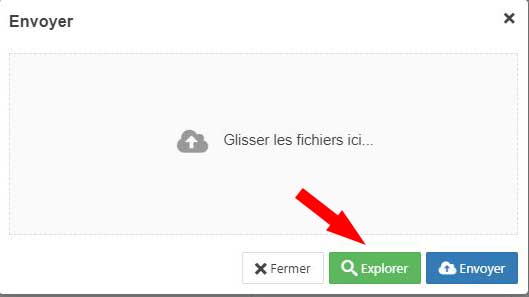
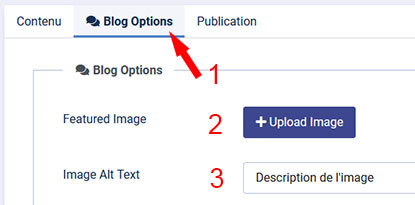
2 Cliquer sur + Upload image pour ajouter une image (elle sera redimensionnée automatiquement) Pensez à renommer l'image avec des mots clés séparés par des - sans accents (ex : description-de-mon-image.jpg)
3 Entrez la description de l'image (Bon pour le référencement)
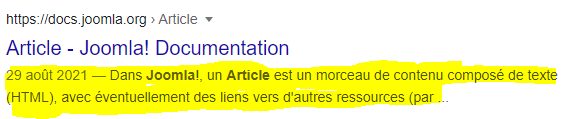
Pour le référencement, il est important d'ajouter une description de l'article. C'est une courte description (160 caractères) qui se trouve sous le titre des résultats d'une recherche sur le Google. Une description bien élaborée peut inciter un utilisateur à cliquer sur votre site web
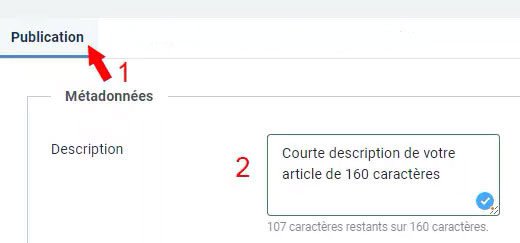
1 Cliquez sur l'onglet Publication
2 Dans Métadonnées, ajoutez une description (les caractères restants s'affichent en dessous)
3 Cliquez sur Enregistrer & Fermer
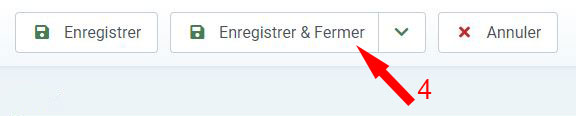
4 Cliquer sur Enregistrer & Fermer
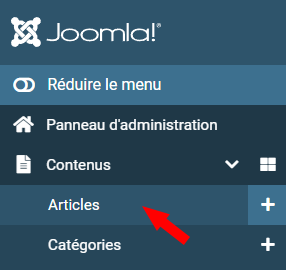
Cliquez sur Contenu, Articles pour accéder à la liste des articles
Cliquez sur l'article de votre choix pour le modifier
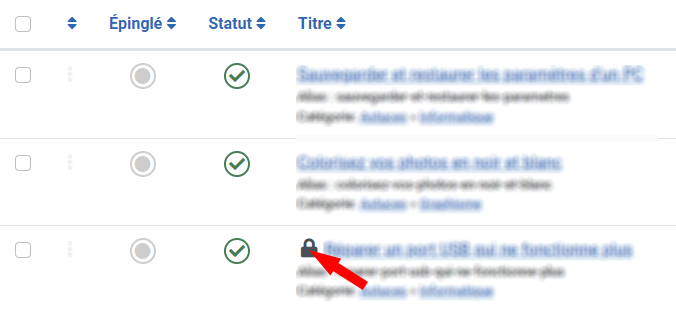
Si vous voyez un cadenas sur un article, cliquez dessus pour le déverrouiller
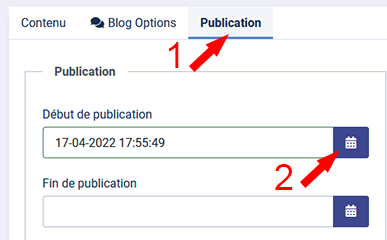
Si vous voulez créer des articles à l'avance, vous pouvez choisir de les publier à une certaine date
1 Cliquez sur l'onglet Publication
2 Cliquez sur l'icône calendrier
3 Choisir la date à laquelle vous souhaitez publier votre article
Vous pouvez aussi choisir d'arrêter la publication d'un article (une fois l'évènement passé par exemple) en cliquant sur Fin de publication.
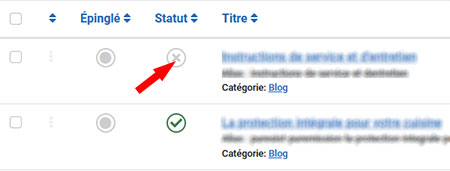
Pour dépublier un article depuis la liste des articles, cliquer sur la coche verte dans la colonne Statut.
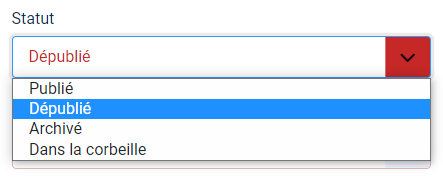
Pour dépublier un article depuis l'édition d'un article, sélectionnez Dépublié dans Statut
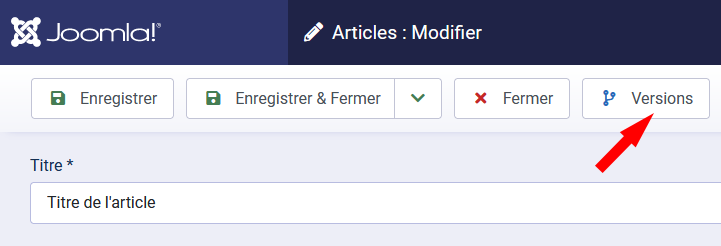
Vous avez modifié un article, mais vous avez effacé du texte ou fait une erreur, pas de panique, le bouton Versions vous permet de restaurer les articles.
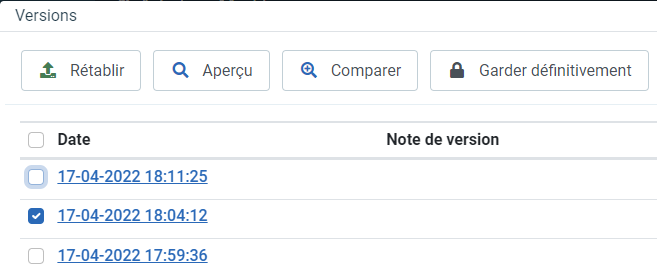
Sélectionnez la date à laquelle l'article était correct et cliquez sur Rétablir