Astuces : Web & SEO











Comment mettre à jour votre version PHP ?
Versions de PHP pour Wordpress, Joomla, Prestashop, Dolibarr...

Astuces : Web & SEO

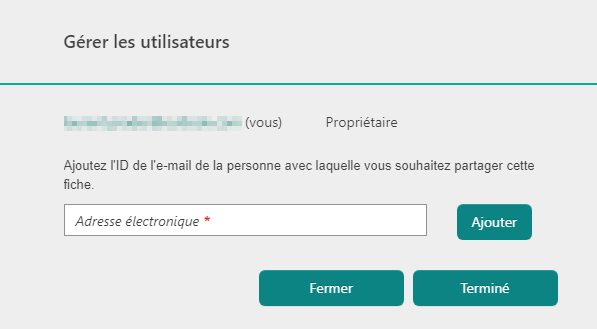
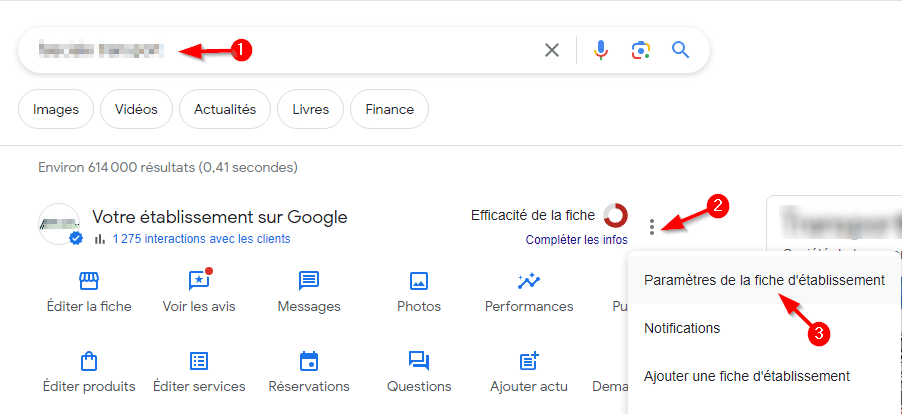
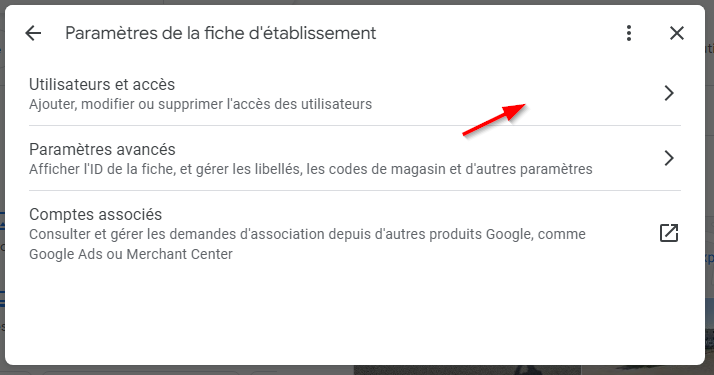
Seul le propriétaire d'une fiche d'établissement peut ajouter, modifier ou supprimer l'accès des utilisateurs
Connectez-vous à Google Analytics
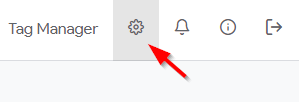
Cliquez en bas à gauche sur Administration

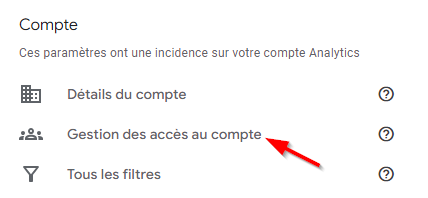
Cliquez sur Gestion des accès au compte
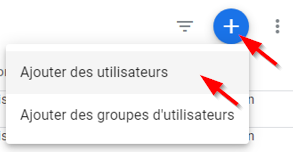
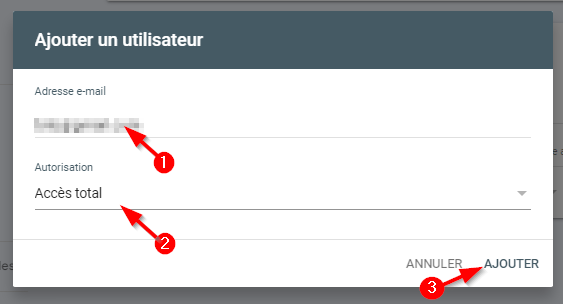
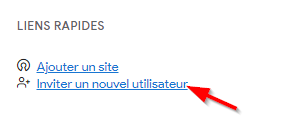
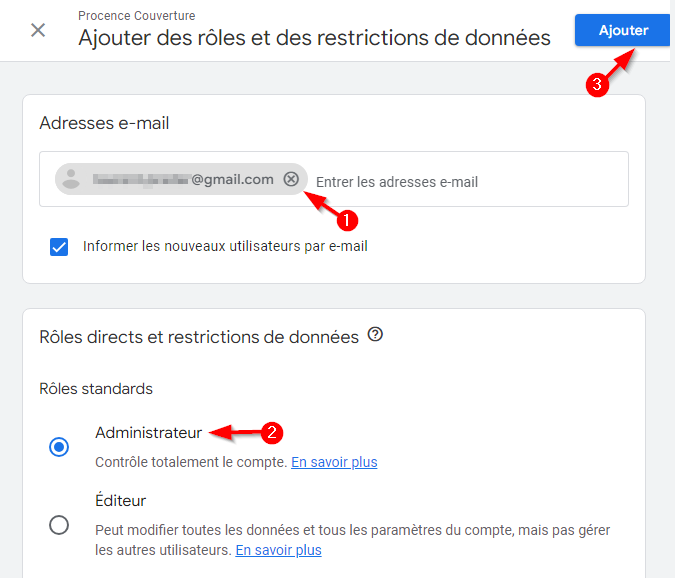
Entrez l'email et rôle de l'utilisateur
Cliquez sur le bouton Ajouter
Connectez-vous à Paypal
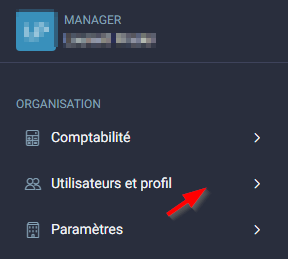
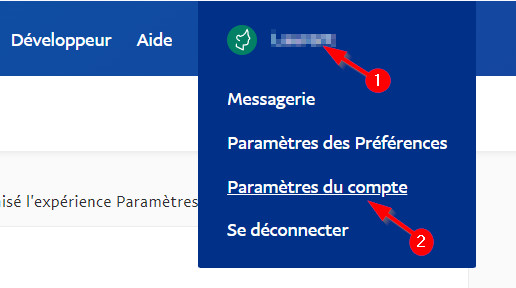
Cliquez sur votre nom d'utilisateur, puis sur Paramètres du compte
Dans Gestion des utilisateurs, Cliquez sur Mettre à Jour
Cliquez sur Ajouter un utilisateur
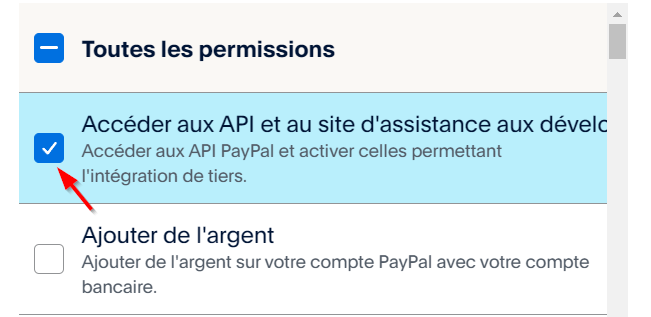
Entrez les infos de la personne, puis modifiez les permissions
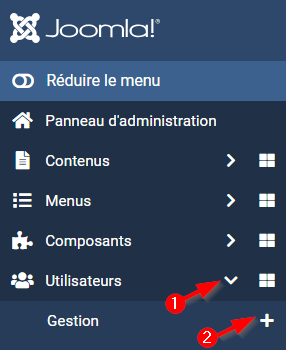
Connectez-vous à l'administration de Joomla
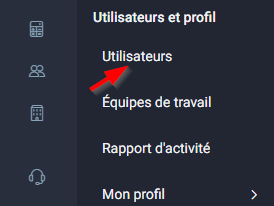
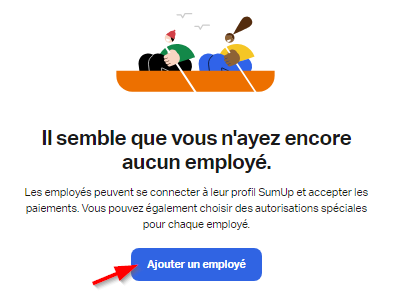
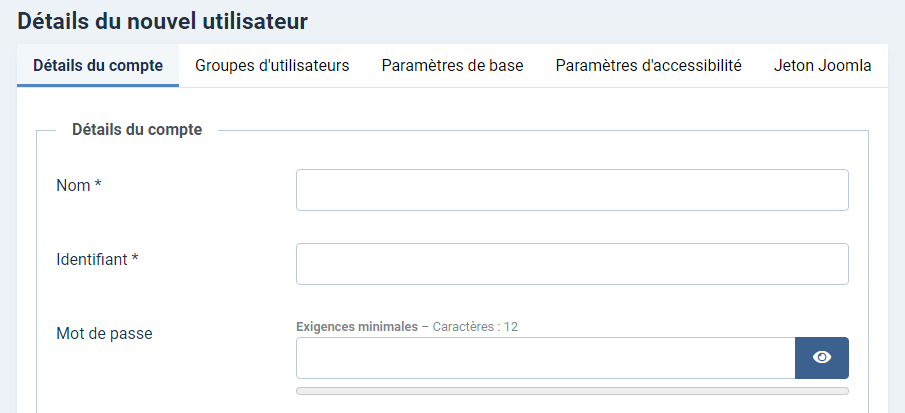
Ajoutez les identifiants de l'utilisateur
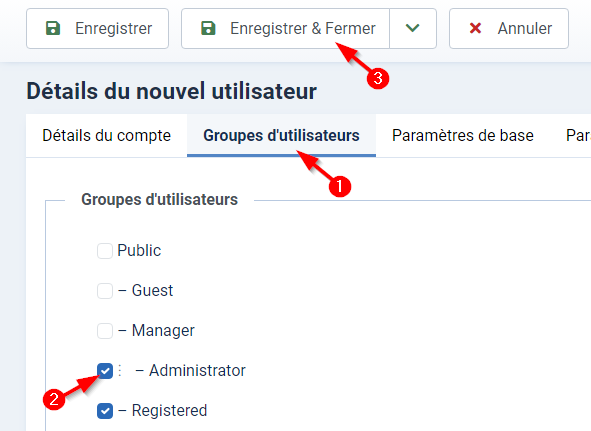
Partager






























Partager l'accès à vos réseaux sociaux
Partager l'accès à une page Facebook
Accédez à Facebook
Dans le Tableau de bord professionnel (à gauche)
Cliquez sur Accès à la page
Dans Gérer et voir les accès
Cliquer sur Ajouter pour entrer un email qui recevra un lien d'invitation à gérer la page
Personnes avec un accès Facebook
Ces personnes peuvent basculer sur la Page et la gérer directement sur Facebook ou à l’aide d’autres outils comme la Meta Business Suite ou Creator Studio.
Personnes avec accès par tâche
Ces personnes ne peuvent pas basculer sur la Page sur Facebook, mais elles peuvent gérer des tâches spécifiques à l’aide d’autres outils comme la Meta Business Suite ou Creator Studio.
Partager l'accès à Meta Business Suite
Connectez-vous à votre compte Meta business Suite
Dans le menu à gauche, cliquez sur Tous les outils
Partager l'accès à une page Linkedin
Accédez à linkedin
Cliquez sur le nom de votre page dans la colonne de gauche pour accéder à la vue Administrateur
Cliquez sur Préférences
Puis sur Gérer les administrateurs
Recherchez le nom de la personne
Attribuez-lui un rôle
Cliquez sur Enregistrer
Partager l'accès à Pinterest
Partager et gérer l'accès à vos comptes publicitaires Pinterest